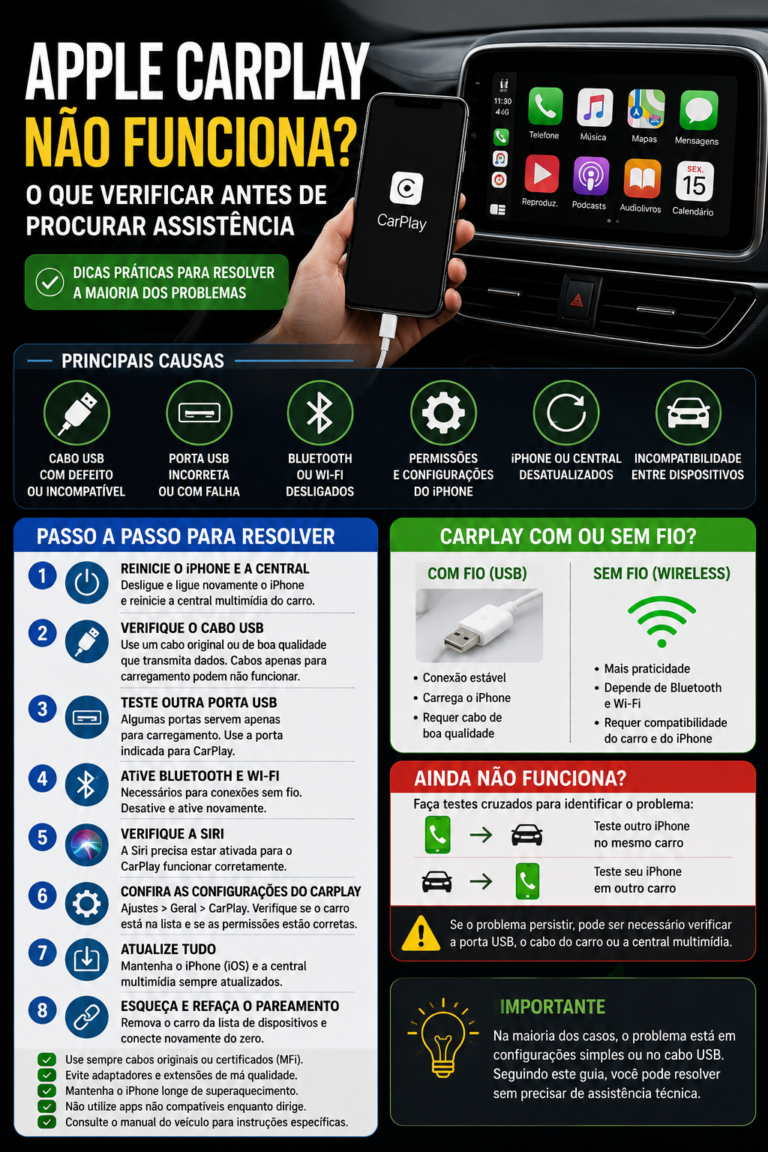
Android Auto Não Conecta: Principais Causas e Como Resolver
O Android Auto não conecta no carro? Esse problema pode acontecer mesmo quando o sistema funcionava normalmente anteriormente. Em alguns casos, o celular carrega quando conectado ao USB, mas o Android Auto não aparece na central multimídia. Em outros, a conexão sem fio simplesmente deixa de funcionar.
As causas podem envolver desde um cabo USB inadequado até configurações do smartphone, Bluetooth, Wi-Fi, permissões, atualizações ou incompatibilidade com a central multimídia.
Antes de concluir que existe um defeito no celular ou no veículo, vale realizar algumas verificações simples.
Neste guia, você encontrará as principais causas que podem impedir o Android Auto de funcionar e uma sequência prática para tentar restabelecer a conexão.
O que é Android Auto?
O Android Auto é uma solução desenvolvida pelo Google para integrar determinadas funções de um smartphone Android à central multimídia compatível de um veículo.
Quando configurado corretamente, ele oferece uma interface adaptada para utilização no carro e permite acessar recursos compatíveis, como navegação, chamadas, mensagens, músicas e comandos de voz.
Os recursos disponíveis podem variar conforme:
- modelo do smartphone;
- versão do Android;
- veículo;
- central multimídia;
- aplicativos instalados;
- país ou região;
- forma de conexão disponível.
Alguns veículos utilizam Android Auto por cabo USB, enquanto outros oferecem conexão sem fio.
Por isso, o primeiro passo para resolver um problema é descobrir exatamente qual tipo de conexão seu veículo utiliza.
Por que o Android Auto não conecta?
Não existe uma única causa.
Entre os problemas que merecem ser verificados estão:
- cabo USB incompatível ou danificado;
- porta USB inadequada;
- Bluetooth desligado;
- Wi-Fi desativado;
- permissões do smartphone;
- configurações do Android Auto;
- celular não autorizado na central;
- atualização pendente;
- incompatibilidade;
- falha temporária do sistema;
- problema na central multimídia.
A melhor estratégia é testar cada possibilidade começando pelas mais simples.
1. Reinicie o celular e a central multimídia
Pode parecer uma solução básica, mas reiniciar os equipamentos elimina determinados erros temporários.
Primeiro, desligue e ligue novamente o smartphone.
Depois, reinicie a central multimídia utilizando o procedimento indicado pelo fabricante do veículo ou do equipamento.
Em alguns carros, desligar o veículo não significa que a central seja imediatamente reiniciada.
Por isso, consulte o manual quando necessário.
Após reiniciar os dois equipamentos, tente conectar novamente.
Se continuar sem funcionar, avance para as próximas verificações.
2. Verifique se o carro é compatível com Android Auto
Nem toda central multimídia possui Android Auto.
Uma tela sensível ao toque, Bluetooth ou entrada USB não garantem compatibilidade.
Também existem veículos nos quais apenas determinadas versões, anos ou configurações da central oferecem suporte.
Se estiver configurando o sistema pela primeira vez, consulte o manual do veículo e as informações oficiais do fabricante.
Se o Android Auto funcionava anteriormente no mesmo carro e com o mesmo celular, a incompatibilidade provavelmente não é a primeira hipótese, mas ainda podem existir mudanças causadas por atualizações ou configurações.
3. Android Auto conecta, mas só carrega o celular
Esse é um problema bastante comum.
Você conecta o smartphone ao carro, a bateria começa a carregar, mas nada aparece na tela da central.
Nesse caso, o cabo USB merece atenção.
Um cabo pode fornecer energia normalmente e ainda apresentar problemas na transmissão de dados.
Além disso, existem cabos desenvolvidos principalmente para carregamento que podem não oferecer a conexão de dados necessária.
Teste outro cabo compatível e de boa qualidade.
Quanto menor a quantidade de adaptadores e extensões no caminho, melhor para o diagnóstico.
4. Verifique o cabo USB
Se você utiliza Android Auto com fio, examine o cabo.
Observe se existem:
- conectores danificados;
- cabo excessivamente dobrado;
- encaixe frouxo;
- adaptadores;
- sinais de desgaste;
- desconexões ao movimentar o telefone.
Se possível, faça o teste com outro cabo conhecido por transmitir dados corretamente.
Não presuma que um cabo está funcionando apenas porque consegue carregar o aparelho.
5. Teste outra porta USB do veículo
Veículos podem possuir várias entradas USB, mas nem todas necessariamente oferecem as mesmas funções.
Uma entrada pode ser destinada à central multimídia, enquanto outra pode servir principalmente para carregamento.
Se existem várias portas, consulte o manual do veículo para descobrir qual delas oferece suporte ao Android Auto.
Também observe se existe sujeira ou algum problema físico no conector.
Evite introduzir objetos metálicos ou realizar procedimentos que possam danificar a porta.
6. Limpe cuidadosamente a porta USB do celular
Poeira e resíduos podem prejudicar o encaixe do cabo.
Se o conector parece não entrar corretamente ou desconecta com pequenos movimentos, examine a porta do smartphone.
A limpeza deve ser feita com bastante cuidado e seguindo as recomendações do fabricante.
Não utilize líquidos ou objetos que possam danificar os contatos.
Se houver suspeita de dano físico, assistência técnica pode ser mais apropriada do que tentar realizar reparos improvisados.
7. Android Auto sem fio não conecta
A conexão sem fio possui requisitos diferentes.
Em configurações compatíveis, Bluetooth e Wi-Fi podem participar do processo de pareamento e comunicação.
Portanto, verifique se essas funções estão ativadas no smartphone.
Também confirme que o celular e o veículo realmente oferecem suporte ao Android Auto sem fio.
O fato de o Android Auto funcionar por cabo não significa automaticamente que a conexão wireless esteja disponível naquele veículo.
8. Desative e ative novamente Bluetooth e Wi-Fi
Quando o problema ocorre na conexão sem fio, desligar e ligar novamente Bluetooth e Wi-Fi pode resolver determinadas falhas temporárias.
Faça isso antes de excluir todas as configurações existentes.
Depois, aguarde alguns segundos e tente conectar novamente.
Se não funcionar, pode ser necessário remover o pareamento antigo e realizar uma nova configuração.
9. Esqueça o carro e faça o pareamento novamente
Configurações antigas podem causar problemas em determinadas situações.
No smartphone, localize as configurações relacionadas aos dispositivos conectados e ao Android Auto.
Na central multimídia, verifique a lista de celulares cadastrados.
Remova a conexão antiga quando apropriado.
Depois, realize novamente o processo de configuração seguindo as instruções exibidas no celular e na central.
Lembre-se de que os nomes e caminhos dos menus podem variar conforme a versão do Android e o fabricante do aparelho.
10. Verifique as permissões
O Android Auto depende de diferentes recursos do smartphone para oferecer suas funções.
Durante a primeira configuração, o sistema pode solicitar permissões.
Se algumas delas forem negadas ou alteradas posteriormente, determinados recursos podem não funcionar como esperado.
Abra as configurações do Android Auto e dos aplicativos envolvidos e verifique as permissões necessárias.
Conceda somente aquelas adequadas ao funcionamento dos recursos que você deseja utilizar.
11. Atualize o Android
Uma versão desatualizada do sistema pode causar incompatibilidades ou deixar correções importantes pendentes.
Abra as configurações do smartphone e procure a área de atualização do sistema.
Se existir uma atualização oficial disponível, leia as informações e siga o procedimento recomendado pelo fabricante.
Antes de realizar atualizações importantes, é sempre prudente manter backup dos dados relevantes.
12. Atualize os aplicativos
Aplicativos relacionados ao funcionamento no carro também devem estar atualizados.
Abra a loja oficial de aplicativos e verifique se existem atualizações disponíveis.
Isso vale especialmente quando o problema começou depois de alguma mudança no smartphone.
Entretanto, não instale versões modificadas de aplicativos ou arquivos provenientes de fontes desconhecidas apenas para tentar resolver o problema.
Além de não garantir uma solução, isso pode criar riscos de segurança.
13. Verifique a central multimídia
Nem sempre o problema está no smartphone.
Centrais originais e equipamentos instalados posteriormente podem possuir firmware próprio.
Alguns fabricantes disponibilizam atualizações para corrigir problemas ou melhorar compatibilidade.
Consulte a documentação oficial do veículo ou da central.
Atualizações de centrais automotivas devem ser realizadas seguindo exatamente as instruções do fabricante.
Instalar firmware incorreto pode causar problemas sérios no equipamento.
14. Android Auto parou de funcionar depois de uma atualização
Se o sistema funcionava normalmente e deixou de conectar imediatamente após uma atualização, pode existir relação entre os eventos.
Primeiro, reinicie o celular.
Depois, verifique se existem novas atualizações disponíveis para corrigir possíveis falhas.
Também vale refazer a conexão entre celular e veículo.
Evite instalar versões antigas ou modificadas do sistema a partir de fontes não oficiais.
Se o problema afetar muitos usuários de determinado aparelho ou veículo, o fabricante pode publicar orientações ou uma correção.
15. Teste outro celular compatível
Esse é um dos testes mais úteis para descobrir onde está o problema.
Se possível, conecte outro smartphone Android compatível ao mesmo veículo.
Se o segundo celular funcionar normalmente, a investigação pode se concentrar no primeiro aparelho, suas configurações ou conexão.
Se nenhum celular funcionar, o cabo, a porta USB ou a central multimídia passam a merecer maior atenção.
Esse teste não fornece um diagnóstico definitivo, mas ajuda a reduzir as possibilidades.
16. Teste seu celular em outro veículo
Quando houver acesso a outro veículo compatível, também é possível realizar o teste inverso.
Se seu celular funciona normalmente em outra central, isso sugere que ele consegue estabelecer uma conexão Android Auto.
Nesse caso, vale investigar mais profundamente a configuração do primeiro veículo.
Não faça esses testes enquanto dirige.
Configure os equipamentos com o veículo parado em local seguro.
17. O Android Auto fica desconectando
Quando a conexão acontece, mas cai frequentemente, observe quando isso ocorre.
No Android Auto com fio, movimente levemente o cabo com o veículo parado.
Se pequenas movimentações causarem desconexões, pode existir problema no cabo ou nos conectores.
Na conexão sem fio, avalie se o comportamento ocorre sempre ou apenas em determinadas situações.
Atualizações e novo pareamento também podem ser úteis.
Se a desconexão continuar, consulte o suporte do fabricante do smartphone, veículo ou central.
18. O celular esquenta usando Android Auto
Navegação, conexão sem fio, transmissão de dados, carregamento e outros recursos podem aumentar a atividade do smartphone.
Isso pode elevar a temperatura.
Evite deixar o celular diretamente sob o sol, principalmente próximo ao para-brisa.
Se o aparelho apresentar aquecimento excessivo, alertas de temperatura ou desligamentos, interrompa o uso e siga as orientações do fabricante.
Temperaturas elevadas podem afetar desempenho e bateria.
19. Central multimídia instalada posteriormente
Muitas pessoas substituem o rádio original por uma central multimídia.
Nesses casos, a compatibilidade depende do equipamento instalado.
Antes de comprar uma central, verifique explicitamente se o modelo oferece Android Auto e se a função é com fio, sem fio ou ambas.
Também analise:
- tamanho da tela;
- compatibilidade com o veículo;
- qualidade da instalação;
- entradas disponíveis;
- microfone;
- Bluetooth;
- atualizações;
- suporte do fabricante;
- garantia.
Uma central com Android não é necessariamente a mesma coisa que uma central com Android Auto.
Essa distinção é importante.
Android Auto e central Android são a mesma coisa?
Não.
Uma central multimídia pode utilizar o sistema Android internamente e ainda assim não oferecer a integração oficial do Android Auto da maneira esperada.
Da mesma forma, uma central com outro sistema operacional pode oferecer suporte ao Android Auto.
Ao comparar produtos, procure especificamente pela função desejada.
Não compre apenas porque a descrição menciona “Android”.
Android Auto precisa de internet?
Algumas funções acessadas através do Android Auto dependem da conexão de dados do smartphone.
Navegação com informações atualizadas, streaming e outros serviços online podem consumir internet móvel.
Determinados aplicativos oferecem alguns recursos offline, mas isso depende de cada serviço.
O Android Auto em si é a interface de integração; a necessidade de internet varia conforme aquilo que você está utilizando.
Posso usar Android Auto por Bluetooth?
Bluetooth pode participar da conexão, especialmente para chamadas, áudio e no processo de sistemas sem fio.
Porém, não se deve assumir que uma central com Bluetooth automaticamente oferece Android Auto.
São recursos diferentes.
Para Android Auto sem fio, o veículo e o smartphone precisam oferecer a compatibilidade necessária.
O Android Auto não aparece na tela
Se o celular está conectado, mas a opção não aparece, confira:
- compatibilidade do veículo;
- porta USB correta;
- cabo com transmissão de dados;
- desbloqueio do smartphone durante a configuração inicial;
- solicitações de permissão;
- configuração da central;
- celulares autorizados;
- atualizações.
Em alguns veículos, também pode ser necessário selecionar Android Auto manualmente no menu da central.
Consulte o manual específico do automóvel.
O que fazer quando nada resolve?
Se você realizou os testes básicos e o Android Auto continua sem funcionar, evite modificar configurações avançadas aleatoriamente.
Procure identificar qual componente apresenta o problema.
Você pode testar:
- outro cabo;
- outra porta compatível;
- outro celular;
- seu celular em outro veículo;
- conexão com fio, quando disponível;
- novo pareamento.
Com essas informações, fica mais fácil procurar suporte.
Se houver indícios de defeito físico na porta USB, smartphone ou central multimídia, uma avaliação técnica pode ser necessária.
Checklist rápido para Android Auto que não conecta
Antes de procurar assistência, confira:
- o veículo suporta Android Auto;
- o smartphone é compatível;
- o cabo transmite dados;
- a porta USB utilizada é a correta;
- Bluetooth está ativado quando necessário;
- Wi-Fi está ativado quando necessário;
- as permissões foram concedidas;
- Android e aplicativos estão atualizados;
- a central está atualizada conforme orientação do fabricante;
- o telefone está autorizado no veículo;
- você tentou remover e refazer o pareamento;
- outro celular foi testado, quando possível.
Esses testes resolvem ou pelo menos ajudam a identificar muitos problemas comuns.
Como evitar novos problemas com Android Auto
Depois que o sistema voltar a funcionar, alguns cuidados podem ajudar a manter a conexão estável.
Utilize um cabo de boa qualidade quando a conexão for com fio.
Evite adaptadores desnecessários.
Mantenha o smartphone atualizado e verifique periodicamente as atualizações da central.
Também evite instalar aplicativos ou sistemas modificados de procedência desconhecida.
Se você trocar de celular, lembre-se de remover dispositivos antigos da central quando houver limite de aparelhos cadastrados.
Android Auto não conecta: qual deve ser a primeira tentativa?
Se o Android Auto não conecta, não comece desmontando a central ou alterando configurações avançadas.
Faça primeiro o diagnóstico simples.
Reinicie os equipamentos, confira o cabo e a porta USB, verifique Bluetooth e Wi-Fi e refaça o pareamento quando necessário.
Depois, confira atualizações e compatibilidade.
Na maioria das situações, descobrir se o problema acompanha o celular, o cabo ou o veículo é muito mais útil do que testar soluções aleatórias encontradas na internet.
A tecnologia automotiva deve facilitar a utilização dos recursos do veículo. Por isso, uma configuração estável e compatível é mais importante do que simplesmente ter a central com a maior quantidade possível de funções.
Meta Description: Android Auto não conecta? Veja as principais causas e como verificar cabo USB, Bluetooth, Wi-Fi, permissões, atualizações e central multimídia.
Palavra-chave principal: Android Auto não conecta
Palavras-chave secundárias: Android Auto não funciona, Android Auto só carrega, Android Auto sem fio não conecta, Android Auto desconectando, central multimídia Android Auto, problema Android Auto.